



 分享到LINE
 7-11
7-11  全家
全家  萊爾福
萊爾福  OK
OK  玉山帳户
玉山帳户  ATM
ATM 


商品特色
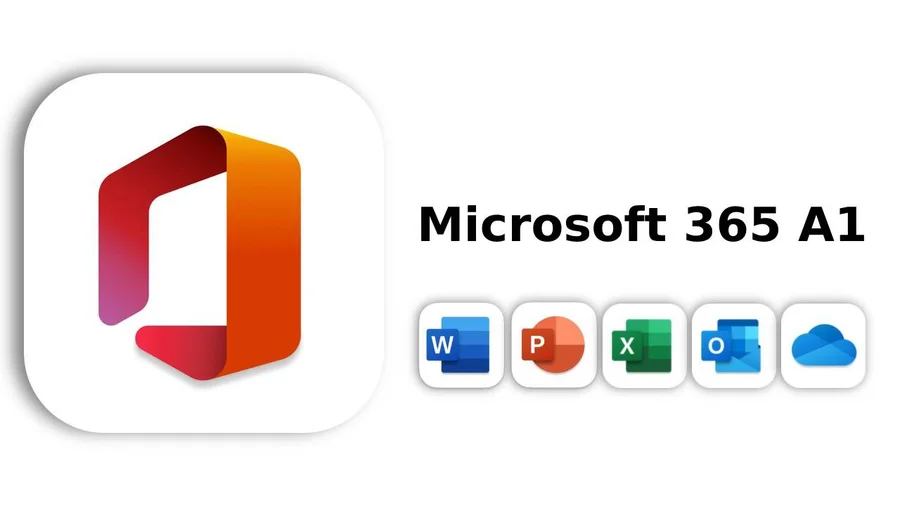
1. 正規來源:來自美國真實大學的正規帳號,非一般不穩定的虛擬子號,品質與穩定性更有保障 (學校隨機分配)。
2. AI 生產力:支援微軟最新 Copilot 智慧助理,工作效率倍增。
3. 雲端空間:內含 OneDrive 100GB 大容量,文件隨存隨取。
4. 功能定位:專注於 Office 365 Online 線上版與雲端儲存 (本商品不含 Outlook 信箱功能)。
重要須知
使用期限:帳號理論上長期有效,實際情況依據微軟官方與校方政策而定。
貼心提醒:任何雲端服務皆建議養成備份習慣,請務必將重要資料定期下載至本地端,以策安全。
啟用與使用教學
步驟一 檢視登入資訊
您收到的資訊格式依序為:帳號、密碼、Key (驗證金鑰)。
註:若資訊中只有帳號與密碼,代表該帳號未開啟二次驗證,直接登入即可。
步驟二 官網登入與驗證
請至 Office 官網登入。若登入過程要求輸入二次驗證碼,請複製您的 Key
再前往 https://mt.of365.vip/totp,網站獲取即時驗證碼進行登入。
步驟三 帳號安全設定 (強烈建議)
登入後,請盡快綁定您的輔助信箱或手機,並可修改驗證器設定,以便日後忘記密碼時可自行重設。
設定連結:https://mysignins.microsoft.com/security-info
步驟四 確認訂閱狀態
登入後可查看您的訂閱內容:https://portal.office.com/account/?ref=MeControl#subscriptions
狀況排除:若帳號內無顯示訂閱,請前往 [請在此填入申請網址] 登入並申請 A1 訂閱 (部分幸運帳號可能自帶 A1P 訂閱,可啟用桌面版軟體)。
步驟五 解鎖 Copilot 功能
若登入後未看到 Copilot 入口,請將您的網路 IP 切換至美國地區,並訪問 [請在此填入解鎖網址],系統將提示解鎖 Copilot。
注意:後續使用 Copilot 時,網路環境需維持在支援區域 (如美國、日本等),中國 IP 目前暫不支援。